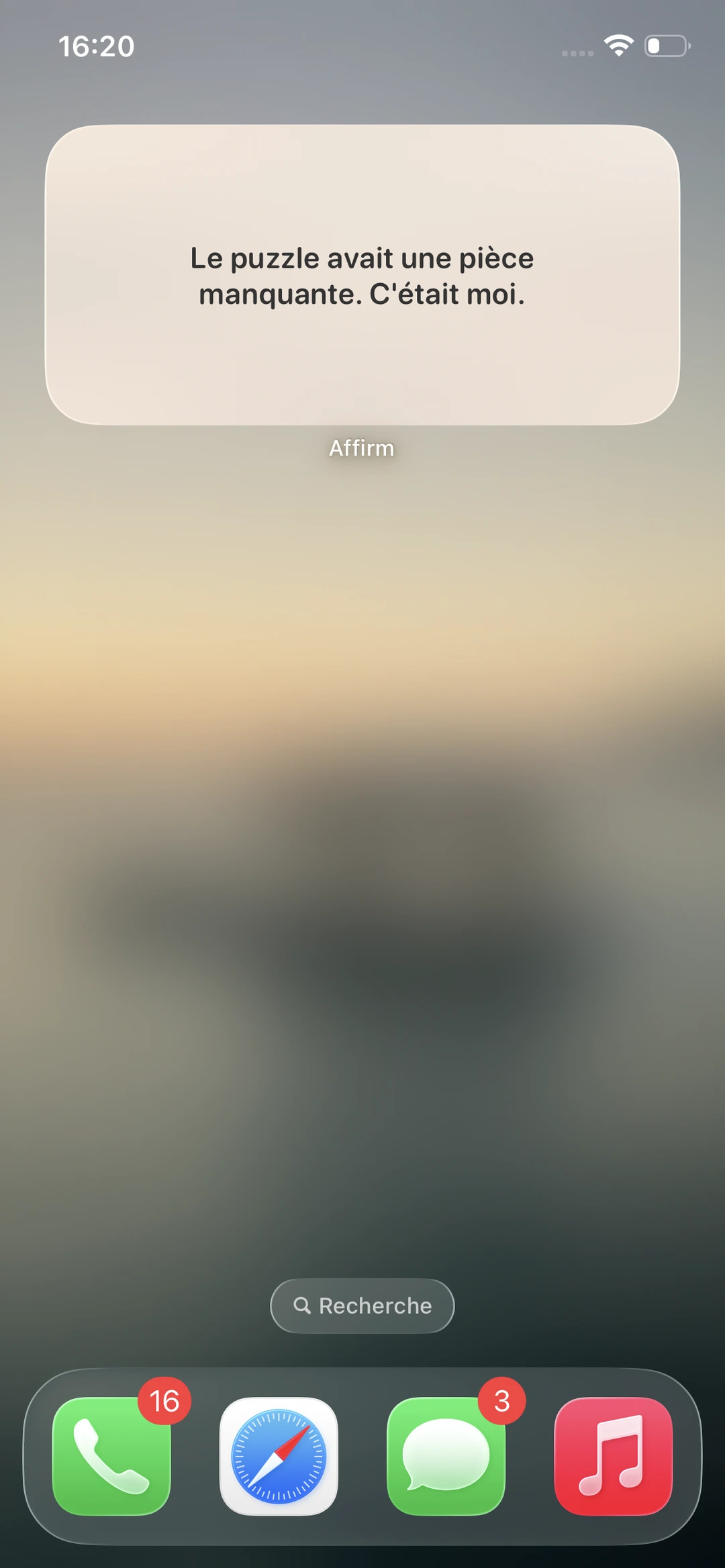
Ce que fait le widget Affirm
Une fois posé sur ton écran, le widget Affirm affiche une affirmation différente chaque jour, choisie selon les catégories que tu as activées dans l'app. Tu n'as plus besoin d'ouvrir l'application — tu la lis en un coup d'œil, en passant.
Le widget est disponible en deux tailles : carré moyen (idéal sur l'écran d'accueil, parmi tes autres widgets) et bandeau vertical pour l'écran verrouillé (depuis iOS 16). Les deux versions sont gratuites et incluses dans l'app.
Ajouter le widget sur l'écran d'accueil
- Télécharge et installe d'abord l'app Affirm depuis l'App Store, et ouvre-la une fois pour configurer tes catégories préférées.
- Retourne sur l'écran d'accueil iPhone. Appuie longuement (1 seconde) sur une zone vide ou sur une icône — les apps se mettent à trembler.
- Appuie sur le bouton « + » en haut à gauche.
- Tape « Affirm » dans la barre de recherche en haut, ou fais défiler la liste des widgets.
- Sélectionne Affirm, choisis la taille de widget (Petit / Moyen / Grand), puis appuie sur « Ajouter le widget ».
- Glisse le widget à l'emplacement souhaité, et appuie sur « OK » en haut à droite pour valider.
Ajouter le widget sur l'écran verrouillé
- Appuie longuement sur ton écran verrouillé (Face ID activé).
- Appuie sur « Personnaliser » sous l'écran qui s'affiche, puis sélectionne « Écran verrouillé ».
- Tape dans la zone de widgets juste sous l'heure.
- Choisis Affirm dans la liste — choisis le widget bandeau ou rectangulaire selon ce qu'il te reste comme place.
- Quitte le mode édition en appuyant sur « Terminé » en haut à droite.
Le widget n'apparaît pas dans la liste ?
Trois causes possibles : (1) l'app Affirm n'est pas installée — vérifie qu'elle est bien sur ton iPhone ; (2) tu n'as jamais ouvert l'app après installation — ouvre-la une fois pour qu'iOS détecte les widgets ; (3) ta version iOS est inférieure à 14 — le système d'origine pour les widgets — pense à mettre à jour via Réglages → Général → Mise à jour logicielle.
Si après tout ça le widget reste invisible, redémarre ton iPhone (maintien bouton latéral + volume jusqu'au curseur d'extinction). Dans 95 % des cas, c'est le redémarrage qui le fait apparaître.
Personnaliser ce qu'affiche le widget
Ouvre l'app Affirm, va dans Réglages → Catégories, et active ou désactive les catégories qui doivent alimenter ton widget. Si tu actives uniquement « Matin » et « Confiance », le widget piochera dans ces deux catégories. C'est ta personnalisation principale.
Combiner widget + notifications
Le widget est passif — il s'affiche si tu regardes ton téléphone. Pour aller plus loin, active les notifications dans Réglages → Notifications. Tu peux programmer de 1 à 10 rappels par jour, sur une plage horaire que tu définis. Combinés, widget et notifications te donnent une exposition régulière, sans devenir envahissante.